
1
مقدمه
خیلی از طراحها وقتی قرار است یک بنر شب یلدا آماده کنند، مستقیم میروند سراغ طراحی از صفر: رنگ انتخاب میکنند، المان میکشند، پسزمینه میسازند، تایپوگرافی میچینند و در نهایت هم چند ساعت طول میکشد تا به یک طرح قابل قبول برسند. در ظاهر این روش حرفهای به نظر میرسد، اما در عمل همیشه لازم نیست اینقدر زمان و انرژی صرف شود.
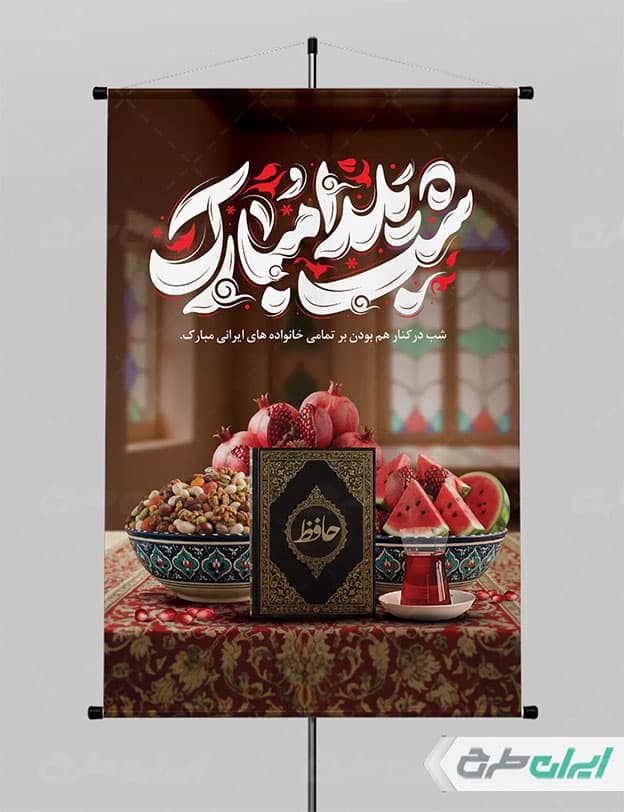
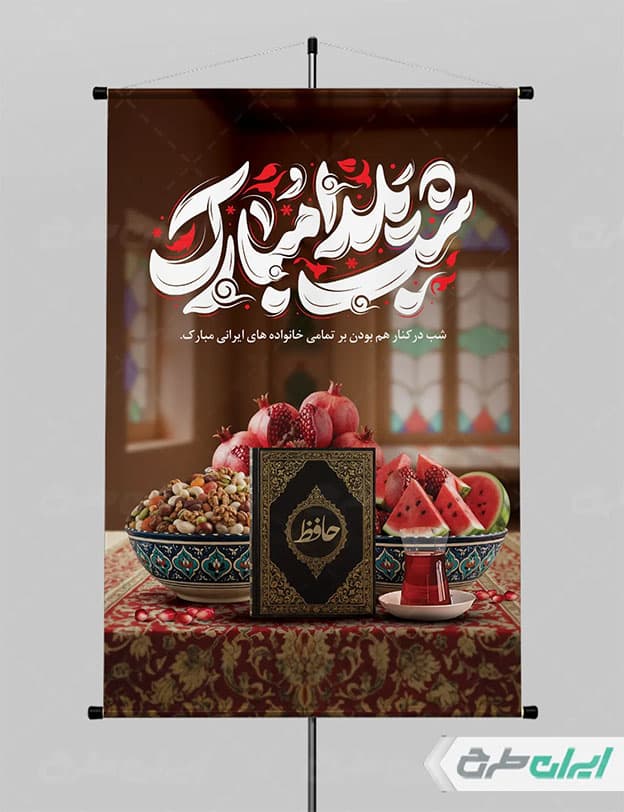
الان سالهاست که برای مناسبتهایی مثل یلدا، طرحهای آماده و لایه باز وجود دارد. یعنی همان طرحی که یک گرافیست حرفهای چند ساعت یا چند روز رویش وقت گذاشته، حالا بهعنوان یک فایل کاملاً قابل ویرایش در اختیار شماست. وبسایت ایران طرح به عنوان یک منبع مناسب، انواع طرحهای لایه باز یلدایی را در خود جای داده است؛ شما میتوانید با مراجعه به دسته بندی بنر شب یلدا در این سایت، طرح دلخواه خود را دانلود کنید.
اگر بخواهیم واقعبین باشیم، برای بسیاری از پروژهها طراحی از صفر ضرورتی ندارد. ویرایش یک طرح لایه باز یلدایی میتواند همان کیفیت را بدهد، با سرعت بسیار بیشتر.
چرا لزومی ندارد بنر شب یلدا را از صفر طراحی کنید؟
طراحی از صفر وقتگیر است
برای ساختن یک بنر یلدایی از پایه، باید از انتخاب رنگ گرفته تا ساختن بافتها و چیدمان عناصر، همه چیز را خودتان انجام دهید. این یعنی حداقل چند ساعت زمان، مخصوصاً اگر بخواهید طرح تمیز و حرفهای باشد.
بسیاری از المانهای یلدایی تکرارشوندهاند
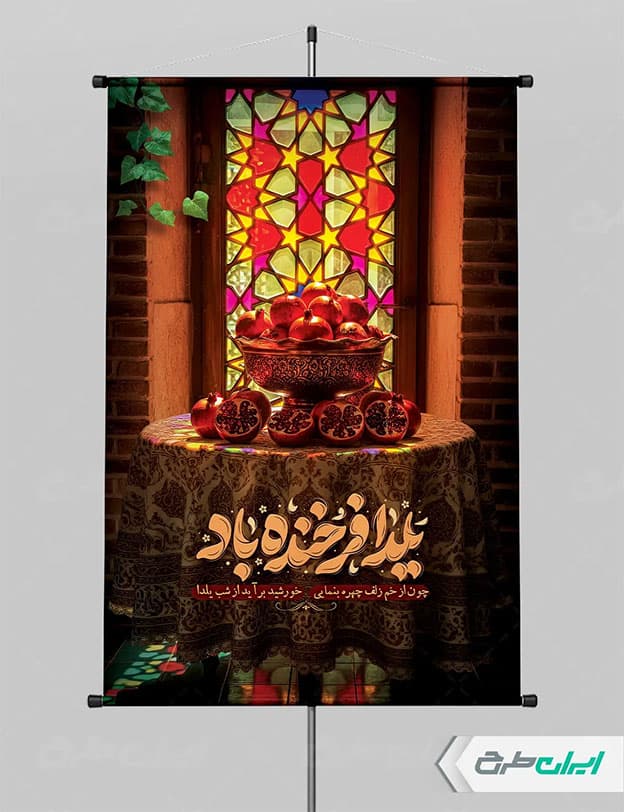
هندوانه، انار، پترنهای ایرانی، نورهای گرم، بافتهای سنتی… این عناصر در بیشتر طرحها ثابتاند. وقتی همه اینها در یک PSD آماده وجود دارد، تکرار دوبارهسازی آنها واقعاً منطقی نیست.
بنرهای آماده ساختار طراحی درستتری دارند
وقتی یک فایل لایه باز توسط یک طراح ماهر ساخته شده باشد، ترکیببندی، رنگبندی، دیزاین و توازن آن از قبل رعایت شده است. شما فقط جزئیات را مطابق نیازتان تغییر میدهید.
ویرایش یک طرح آماده سریعتر و کمهزینهتر است
حتی اگر چند تغییر لازم باشد، باز هم خیلی سریعتر است نسبت به طراحی بنر شب یلدا از صفر؛ برای بسیاری از سفارشها، مثل تخفیفهای مناسبتی، پست اینستاگرام یا بنر سایت، سرعت مهمترین عامل است.
مزیتهای ویرایش طرح لایه باز بنر شب یلدا نسبت به طراحی از پایه
قیمت پایینتر و صرفهجویی در زمان
همان طرحی که شاید ساختش سه تا پنج ساعت طول بکشد، با نسخه PSD آماده در چند دقیقه قابل ویرایش است.
کیفیت بالاتر با حداقل تلاش
چون طرح از قبل طراحی شده، همه چیز جای خود است و شما فقط متن، رنگ یا المانهای کوچک را تغییر میدهید.
قابلیت شخصیسازی کامل
وقتی طرح لایهباز است، هیچ چیز محدود نیست:
– متن را عوض میکنید
– رنگها را تغییر میدهید
– سایهها، نورها و افکتها را تنظیم میکنید
– حتی میتوانید بعضی از لایهها را حذف کنید و ظاهر جدیدی بسازید
کاهش خطا نسبت به طراحی از صفر
هر طراح تازهکاری میداند که سختترین بخش یک طرح «شروع» است. فایل آماده این مرحله را حذف میکند.
آموزش کامل ویرایش طرح لایه باز بنر شب یلدا
ویرایش یک طرح لایه باز بنر شب یلدا کار سختی نیست؛ حتی اگر کسی تا امروز با فتوشاپ کار نکرده باشد، باز هم میتواند با چند ابزار ساده، یک بنر کاملاً حرفهای بسازد.
۱. باز کردن فایل PSD در فتوشاپ
بعد از دانلود طرح یلدایی از وبسایت ایران طرح، فایل را باز کنید.
روش باز کردن فایل:
- وارد فتوشاپ شوید
- از منوی بالا File را انتخاب کنید
- سپس Open
- فایل PSD را انتخاب کرده و روی Open بزنید
بعد از باز شدن، سمت راست صفحه «پنل لایهها» را میبینید. اگر نبود:
- از منوی بالا Window → Layers را فعال کنید.
در پنل لایهها معمولاً ۴ پوشه مهم دیده میشود:
- Background (پسزمینه)
- Elements (هندوانه، انار، نقشها و…)
- Texts (متنها)
- Effects (نورها و افکتهای گرافیکی)
با کلیک روی هر پوشه، زیرلایهها باز میشوند و میتوانید عناصر را ببینید.
۲. تغییر متن اصلی
برای عوض کردن متن، نیاز به ابزار Type Tool دارید.
پیدا کردن ابزار تایپ:
- سمت چپ صفحه، روی آیکونی که شکل حرف «T» است کلیک کنید.
- یا کلید T را روی کیبورد بزنید.
تغییر متن:
- روی متن داخل طرح کلیک کنید
- حالا متن قابل ویرایش میشود
- جمله جدید را تایپ کنید
تغییر اندازه و فونت:
- از نوار بالای فتوشاپ (Options Bar) میتوانید فونت، اندازه، رنگ و فاصلهها را تغییر دهید.
۳. تنظیم رنگها
در طرحهای PSD، رنگها معمولاً در لایههای جداگانه قرار دارند. برای تغییر رنگ یک عنصر:
روش اول – تغییر رنگ با Blending Options
- روی لایه موردنظر راستکلیک کنید
- گزینه Blending Options را انتخاب کنید
- گزینه Color Overlay را بزنید
- رنگ جدید را انتخاب کنید
روش دوم – تغییر رنگ متن
- ابزار تایپ را فعال کنید
- روی متن کلیک کنید
- از بالای صفحه رنگ جدید را انتخاب کنید
روش سوم – تغییر رنگ کل پسزمینه
- لایه پسزمینه را انتخاب کنید
- وارد منوی Image → Adjustments → Hue/Saturation شوید
- با جابهجایی نوارها رنگ را تغییر دهید
۴. ویرایش یا جابهجایی المانها (هندوانه، انار، نور، پترن و …)
برای این کار فقط یک ابزار لازم است: Move Tool
پیدا کردن ابزار Move Tool:
- اولین آیکون سمت چپ (فلش + علامت چهار جهت)
- یا کلید V
برای جابهجایی عناصر:
- لایهی عنصر موردنظر را در پنل لایهها انتخاب کنید
- سپس با موس آن را بکشید و جابهجا کنید
برای کوچک/بزرگ کردن عناصر:
- لایهی عنصر را انتخاب کنید
- کلیدهای Ctrl + T (در مک: Command + T) را بزنید
- حالا گوشههای کادر را میگیرید و کوچک یا بزرگ میکنید
- در پایان Enter بزنید
حذف عناصر اضافی:
- لایه عنصر را در پنل لایهها انتخاب کنید
- کلید Delete را بزنید
۵. تنظیم نور و افکتها
نورها معمولاً در لایههای جداگانه قرار گرفتهاند. اگر نبودند، میتوانید نور جدید اضافه کنید.
برای کم/زیاد کردن شدت نور:
- لایه نور را انتخاب کنید
- در بالای پنل لایهها مقدار Opacity را کم یا زیاد کنید
برای اضافه کردن افکت نور جدید:
- منوی Layer → New → Layer
- ابزار Brush Tool را انتخاب کنید (کلید B)
- از بالای صفحه، سختی قلم را روی ۰٪ بگذارید
- یک رنگ گرم ملایم انتخاب کنید
- یک کلیک کوچک روی بخش موردنظر انجام دهید تا نور ملایم اضافه شود
- Opacity لایه را کاهش دهید تا واقعیتر شود
۶. اضافه کردن لوگو
برای اضافه کردن لوگو:
- وارد منوی File شوید
- گزینه Place Embedded را بزنید
- فایل لوگو را انتخاب کنید
- لوگو وارد طرح میشود
- با ابزار Move Tool آن را به گوشه بنر منتقل کنید
- اگر بزرگ بود:
- Ctrl + T → کوچک کنید → Enter
۷. خروجی گرفتن برای پلتفرمهای مختلف
پس از پایان کار، نوبت ذخیره خروجی است.
برای خروجی JPG یا PNG:
- منوی File → Export → Export As
- فرمت را روی PNG یا JPG بگذارید
- دقت کنید Resolution کمتر از 72 نباشد
برای اینستاگرام:
- سایز: 1080×1080 یا 1350×1080
- کیفیت: JPG با کیفیت 80 تا 100
برای سایت:
- سایز افقی 1920×1080
- فرمت: JPG
برای چاپ:
- منوی Image → Image Size
- Resolution را روی 300dpi بگذارید
- منوی Image → Mode → CMYK Color
جمعبندی
طراحهایی که همیشه کار را از صفر شروع میکنند معمولاً این باور را دارند که «طرح آماده یعنی کار غیرحرفهای». درحالیکه حقیقت دقیقاً برعکس است. طرح آماده فقط یعنی «یاد گرفتی هوشمندانهتر کار کنی». این دقیقاً همان چیزی است که بسیاری از طراحان با تجربه میدانند.
در نهایت، مهمترین چیز فقط این است که بنر شما حس خوب، فضای سنتی و حالوهوای گرم شب یلدا را منتقل کند. یا حق 🌹
source